🏢
Как подключить компанию
Три шага визарда: название, Poster-токен, подтверждение заведений и складов. Далее — чек-лист из 10 пунктов, который показывает, что ещё не готово.
1
Напиши боту /start
Открой
@HorecaAssistantBot в Telegram и отправь /start. Бот одним сообщением показывает весь список того, что умеет (закупки, остатки, контроль чеков, финансы, ЗП, аналитика, цены, задачи, уведомления) и кнопку начала.🤖
Horeca Assistant
/start
👋 Привет! Я ассистент для кофейни на Poster.
• 📦 Закупки — подсказки 🔴/🟡/🟢, пуш за 2 ч до дедлайна
• 📋 Остатки и инвентаризация — «хватит на N дней»
• 🧾 Контроль чеков — подозрительные удаления
• 💰 Финансы — прибыль и точка безубыточности
• 👥 Зарплата — оклад + проценты + бонусы
• 🔬 Аналитика, 💵 Цены, ✅ Задачи, 🔔 Уведомления
Готов подключиться за 5 минут? Триал — 14 дней бесплатно.
• 📦 Закупки — подсказки 🔴/🟡/🟢, пуш за 2 ч до дедлайна
• 📋 Остатки и инвентаризация — «хватит на N дней»
• 🧾 Контроль чеков — подозрительные удаления
• 💰 Финансы — прибыль и точка безубыточности
• 👥 Зарплата — оклад + проценты + бонусы
• 🔬 Аналитика, 💵 Цены, ✅ Задачи, 🔔 Уведомления
Готов подключиться за 5 минут? Триал — 14 дней бесплатно.
🚀 Подключить кофейню
2
Шаг 1/3: название бизнеса
Это внутреннее название — как компания будет подписана в боте и в приложении (например «Bo Lublu» или «Кофейня Урбан»). Если компаний несколько, назови их по-разному: название видно в переключателе.
3
Шаг 2/3: Poster API-токен
Токен берётся в бэк-офисе Poster: Доступ → Интеграции (в левом меню) → блок «Личная интеграция» (или «API») → скопируй «Токен доступа».
Бот проверяет токен тремя запросами к Poster (счета, заведения, склады) и сразу пишет, сколько заведений нашёл. Один Poster-аккаунт = одна компания: тот же токен дважды не зарегистрировать — бот об этом предупредит.
Бот проверяет токен тремя запросами к Poster (счета, заведения, склады) и сразу пишет, сколько заведений нашёл. Один Poster-аккаунт = одна компания: тот же токен дважды не зарегистрировать — бот об этом предупредит.
⚠️ Токен даёт доступ только на чтение данных (не на запись) — и всё равно не пересылай его в общие чаты. Отозвать можно в любой момент в той же панели Poster.
4
Шаг 3/3: подтверди заведения и склады
Бот показывает найденные заведения и пробует сам угадать склад для каждой (по схожести названий). Если совпадение верное — просто жми «✅ Завершить регистрацию».
Если нет — кнопка «🏭 Настроить склады» открывает список складов, где тап по складу циклически переключает его между заведениями (никакое → заведение 1 → заведение 2 → … → никакое). Выбери нужное и сохрани.
Если нет — кнопка «🏭 Настроить склады» открывает список складов, где тап по складу циклически переключает его между заведениями (никакое → заведение 1 → заведение 2 → … → никакое). Выбери нужное и сохрани.
⚠️ Неправильный склад — не мелочь: на него опираются отчёты по остаткам, списаниям и даже сверка кассы. Если названия складов в Poster не похожи на названия заведений — обязательно проверь и исправь здесь.
5
Что ты увидишь сразу
Финальное сообщение даёт план из 4 шагов прямо в тексте — ставки, персонал, чаты, команда — и кнопки ЗП-гайд / Ставки / Персонал / Роли / Чек-лист / Открыть приложение. Если заведений несколько — отдельно предупредит, что чаты задач и смен надо привязывать для КАЖДОГО заведения.
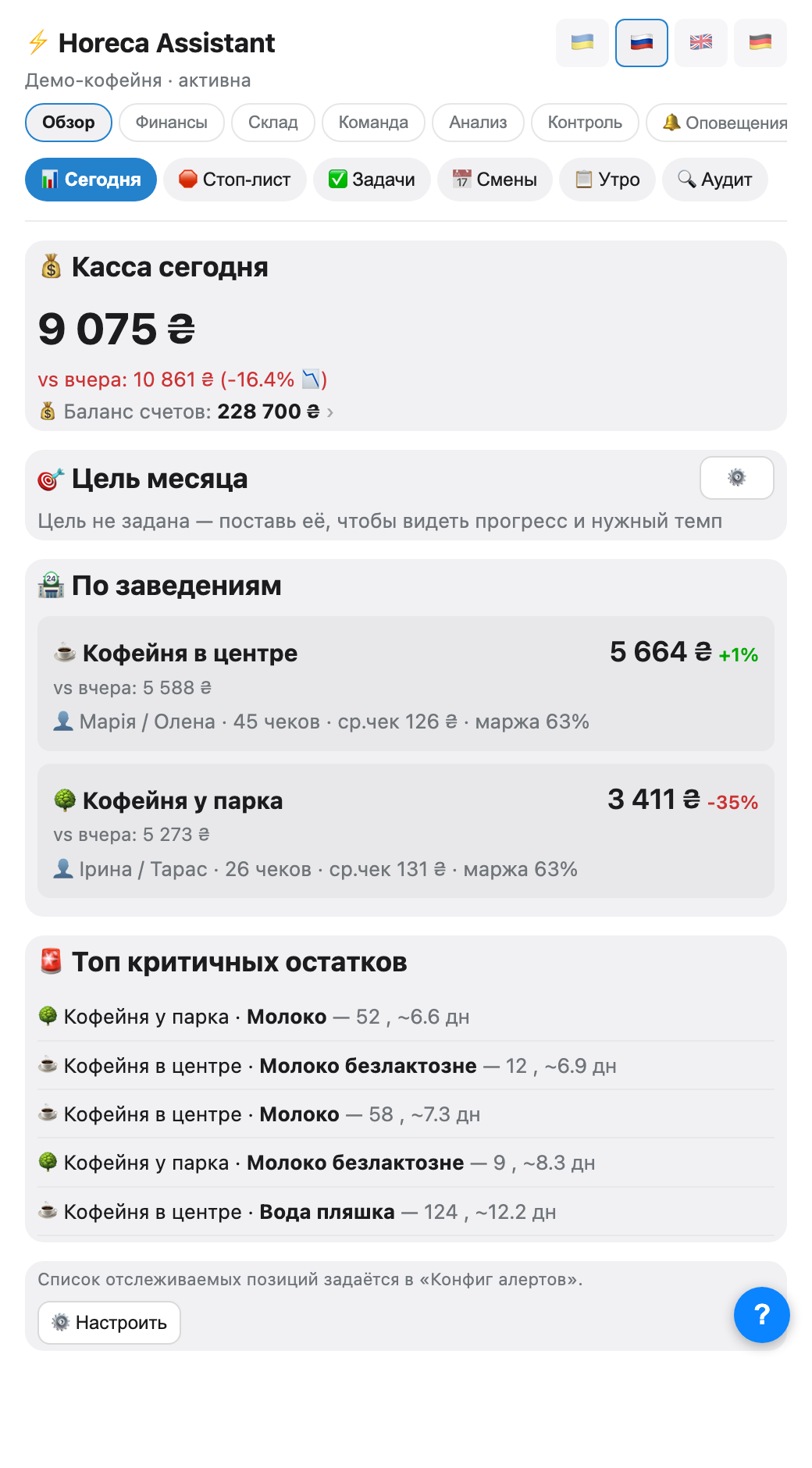
После этого открывай приложение — на главном экране уже будет касса за сегодня, сравнение со вчера, разбивка по заведениям и топ критичных остатков.
После этого открывай приложение — на главном экране уже будет касса за сегодня, сравнение со вчера, разбивка по заведениям и топ критичных остатков.
6
Чек-лист настройки (10 пунктов)
Команда
Пункт не отметится готовым, пока условие не выполнено буквально — это не список «сделай и забудь», а живое состояние.
/setup (или ⚙️ «Setup» в приложении) показывает, что уже готово: заведения подтверждены, сейф-аккаунты привязаны, ставки ЗП проверены (именно проверены — дефолтные цифры 600₴/5% не считаются готовыми, пока не открыл и не сохранил /est_rates), сотрудники добавлены, команда и роли, чат уведомлений, чаты задач и смен для ВСЕХ заведений, поставщики, статус триала.Пункт не отметится готовым, пока условие не выполнено буквально — это не список «сделай и забудь», а живое состояние.
💡 Чаще всего застревают на «ставки ЗП проверены» — просто открой
/est_rates, глянь цифры и сохрани, даже если не менял ничего.7
Вторая компания
Каждая компания — это свой Poster-аккаунт и свой токен. Добавить ещё одну можно двумя путями:
• в боте — команда
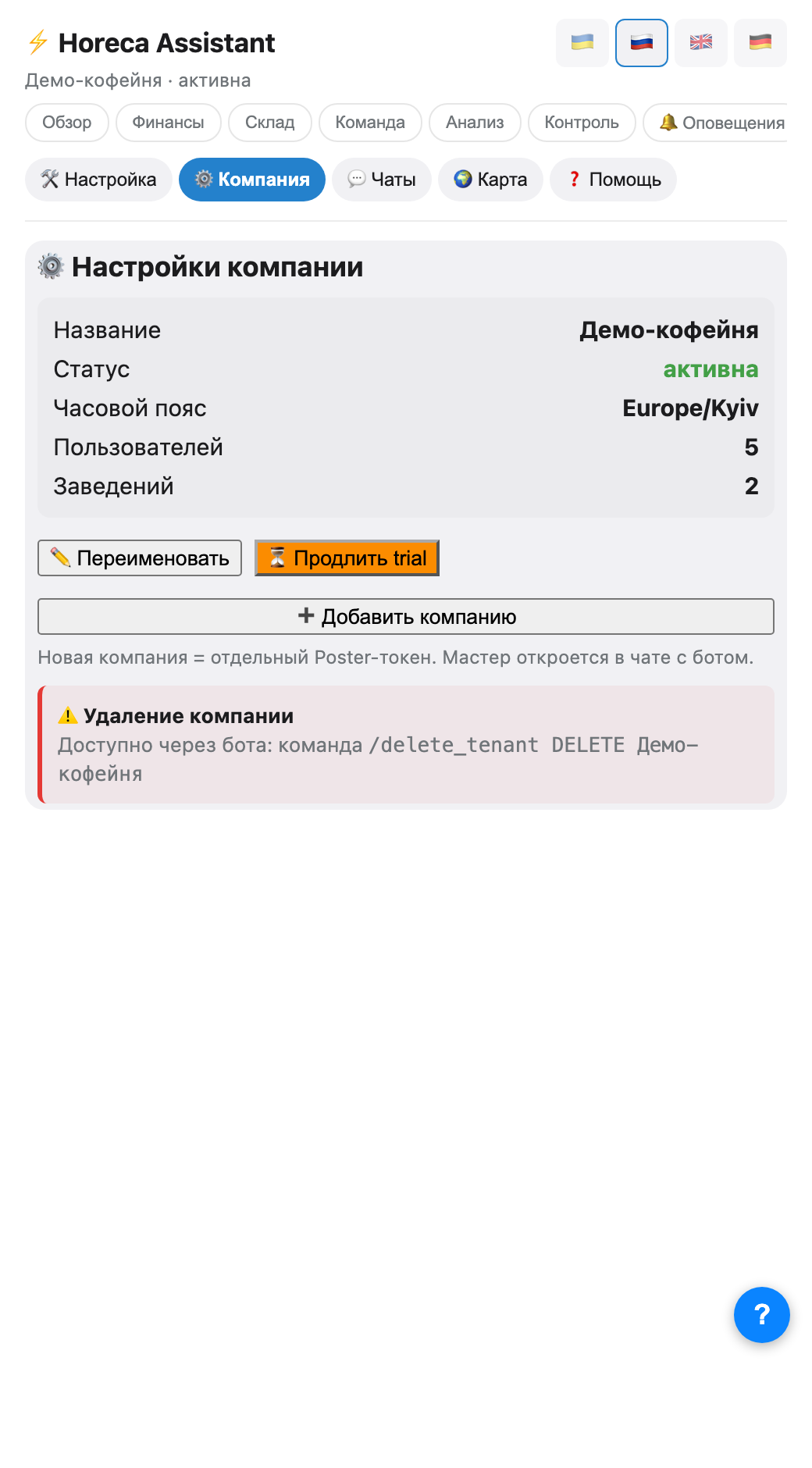
• в приложении — ⚙️ «Компания» → «➕ Добавить компанию» (бот пришлёт визард в личку).
Переключаться между компаниями —
• в боте — команда
/new_company или кнопка «➕ Добавить компанию» в /my_tenants;• в приложении — ⚙️ «Компания» → «➕ Добавить компанию» (бот пришлёт визард в личку).
Переключаться между компаниями —
/default_company (раньше /switch_tenant) или выпадашка вверху приложения.💡 Новая компания появится в выпадашке приложения после перезахода — список компаний читается на старте. О пикере «в какой компании?» и общих ставках для нескольких компаний — отдельная инструкция.
FAQ
Где именно в Poster взять токен?
Бэк-офис Poster → Доступ → Интеграции → блок «Личная интеграция» (или «API») → «Токен доступа». Нужен токен с доступом на чтение данных заведения.
У меня 5 кофеен на одном Poster — это 5 компаний?
Нет. Один Poster-аккаунт = одна компания, а кофейни внутри неё — это заведения. Отдельная компания нужна только тогда, когда у неё свой отдельный Poster-аккаунт.
Бот не нашёл ни одного заведения после токена
Токен валиден, но в Poster-аккаунте нет ни одного access.getSpots — проверь в самом Poster, что заведения заведены и активны. Если ошибка другая (не «нет заведений») — бот покажет текст ошибки Poster прямо в чате.