🏢
Як підключити компанію
Три кроки візарда: назва, Poster-токен, підтвердження закладів і складів. Далі — чек-лист із 10 пунктів, який показує, що ще не готово.
1
Напиши боту /start
Відкрий
@HorecaAssistantBot у Telegram і надішли /start. Бот одним повідомленням показує весь список того, що вміє (закупівлі, залишки, контроль чеків, фінанси, ЗП, аналітика, ціни, задачі, сповіщення) і кнопку початку.🤖
Horeca Assistant
/start
👋 Привіт! Я асистент для кав'ярні на Poster.
• 📦 Закупівлі — підказки 🔴/🟡/🟢, пуш за 2 год до дедлайну
• 📋 Залишки та інвентаризація — «вистачить на N днів»
• 🧾 Контроль чеків — підозрілі видалення
• 💰 Фінанси — прибуток і точка беззбитковості
• 👥 Зарплата — оклад + відсотки + бонуси
• 🔬 Аналітика, 💵 Ціни, ✅ Завдання, 🔔 Сповіщення
Готовий підключитися за 5 хвилин? Тріал — 14 днів безкоштовно.
• 📦 Закупівлі — підказки 🔴/🟡/🟢, пуш за 2 год до дедлайну
• 📋 Залишки та інвентаризація — «вистачить на N днів»
• 🧾 Контроль чеків — підозрілі видалення
• 💰 Фінанси — прибуток і точка беззбитковості
• 👥 Зарплата — оклад + відсотки + бонуси
• 🔬 Аналітика, 💵 Ціни, ✅ Завдання, 🔔 Сповіщення
Готовий підключитися за 5 хвилин? Тріал — 14 днів безкоштовно.
🚀 Підключити кав'ярню
2
Крок 1/3: назва бізнесу
Це внутрішня назва — як компанія буде підписана в боті та в застосунку (наприклад «Bo Lublu» чи «Кав'ярня Урбан»). Якщо компаній кілька, назви їх по-різному: назва видно в перемикачі.
3
Крок 2/3: Poster API-токен
Токен береться в бек-офісі Poster: Доступ → Інтеграції (у лівому меню) → блок «Особиста інтеграція» (або «API») → скопіюй «Токен доступу».
Бот перевіряє токен трьома запитами до Poster (рахунки, заклади, склади) і одразу пише, скільки закладів знайшов. Один Poster-акаунт = одна компанія: той самий токен двічі не зареєструвати — бот про це попередить.
Бот перевіряє токен трьома запитами до Poster (рахунки, заклади, склади) і одразу пише, скільки закладів знайшов. Один Poster-акаунт = одна компанія: той самий токен двічі не зареєструвати — бот про це попередить.
⚠️ Токен дає доступ лише на читання даних (не на запис) — і все одно не пересилай його в загальні чати. Відкликати можна будь-коли в тій самій панелі Poster.
4
Крок 3/3: підтвердь заклади й склади
Бот показує знайдені заклади й пробує сам вгадати склад для кожної (за схожістю назв). Якщо збіг правильний — просто тисни «✅ Завершити реєстрацію».
Якщо ні — кнопка «🏭 Налаштувати склади» відкриває список складів, де тап по складу циклічно перемикає його між закладами (жоден → заклад 1 → заклад 2 → … → жоден). Обери потрібне і збережи.
Якщо ні — кнопка «🏭 Налаштувати склади» відкриває список складів, де тап по складу циклічно перемикає його між закладами (жоден → заклад 1 → заклад 2 → … → жоден). Обери потрібне і збережи.
⚠️ Неправильний склад — не дрібниця: на нього спираються звіти по залишках, списаннях і навіть звірка каси. Якщо назви складів у Poster не схожі на назви закладів — обов'язково перевір і виправ тут.
5
Що ти побачиш одразу
Фінальне повідомлення дає план із 4 кроків прямо в тексті — ставки, персонал, чати, команда — і кнопки ЗП-гайд / Ставки / Персонал / Ролі / Чек-лист / Відкрити застосунок. Якщо закладів кілька — окремо попередить, що чати задач і змін треба прив'язувати для КОЖНОГО закладу.
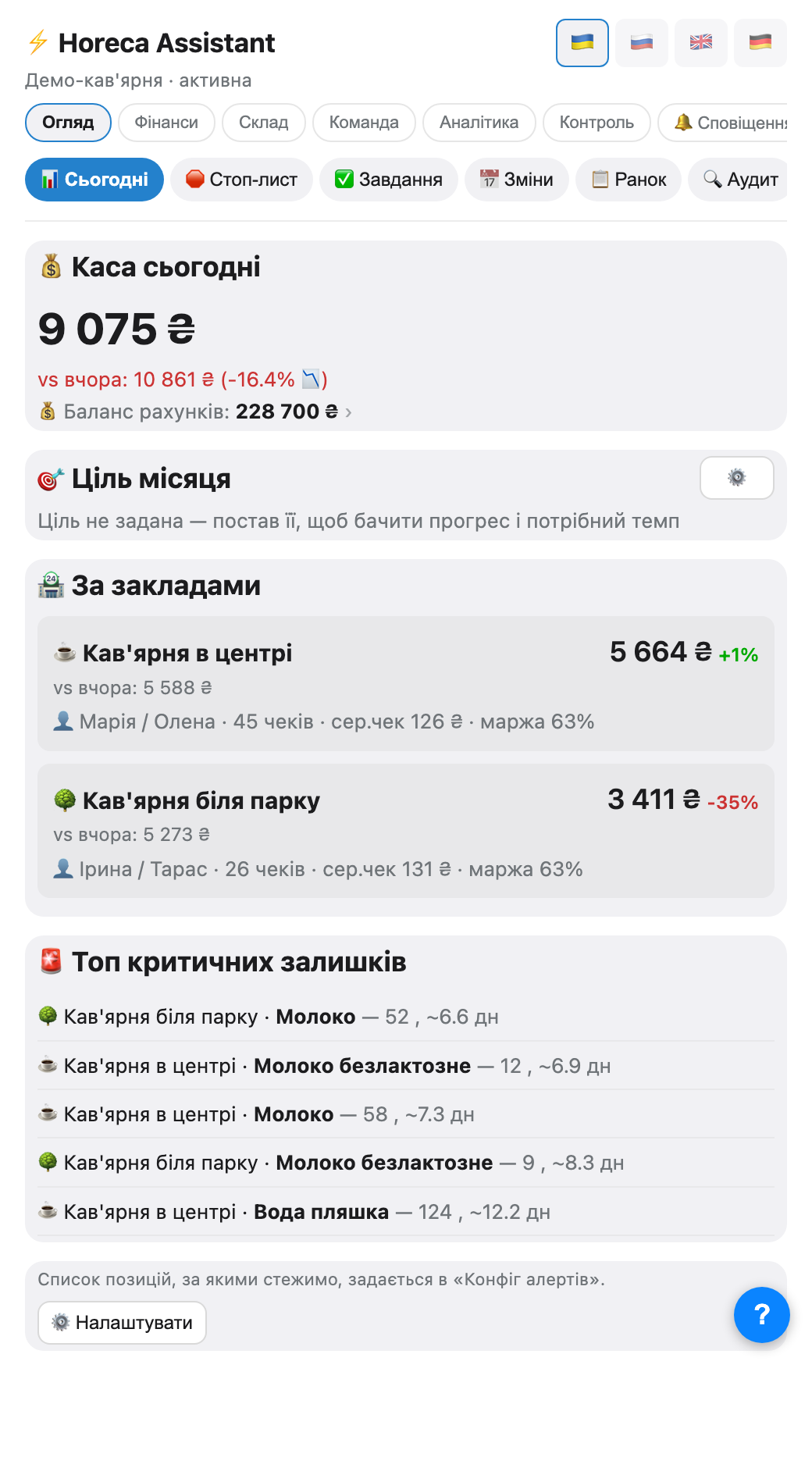
Після цього відкривай застосунок — на головному екрані вже буде каса за сьогодні, порівняння з учора, розбивка по закладах і топ критичних залишків.
Після цього відкривай застосунок — на головному екрані вже буде каса за сьогодні, порівняння з учора, розбивка по закладах і топ критичних залишків.
6
Чек-лист налаштування (10 пунктів)
Команда
Пункт не позначиться готовим, поки умова не виконана буквально — це не список «зроби і забудь», а живий стан.
/setup (або ⚙️ «Setup» у застосунку) показує, що вже готово: заклади підтверджені, сейф-акаунти прив'язані, ставки ЗП перевірені (саме перевірені — дефолтні цифри 600₴/5% не рахуються готовими, поки не відкрив і не збережив /est_rates), співробітники додані, команда й ролі, чат сповіщень, чати задач і змін для ВСІХ закладів, постачальники, статус тріалу.Пункт не позначиться готовим, поки умова не виконана буквально — це не список «зроби і забудь», а живий стан.
💡 Найчастіше застрягають на «ставки ЗП перевірені» — просто відкрий
/est_rates, глянь цифри й збережи, навіть якщо не міняв нічого.7
Друга компанія
Кожна компанія — це свій Poster-акаунт і свій токен. Додати ще одну можна двома шляхами:
• у боті — команда
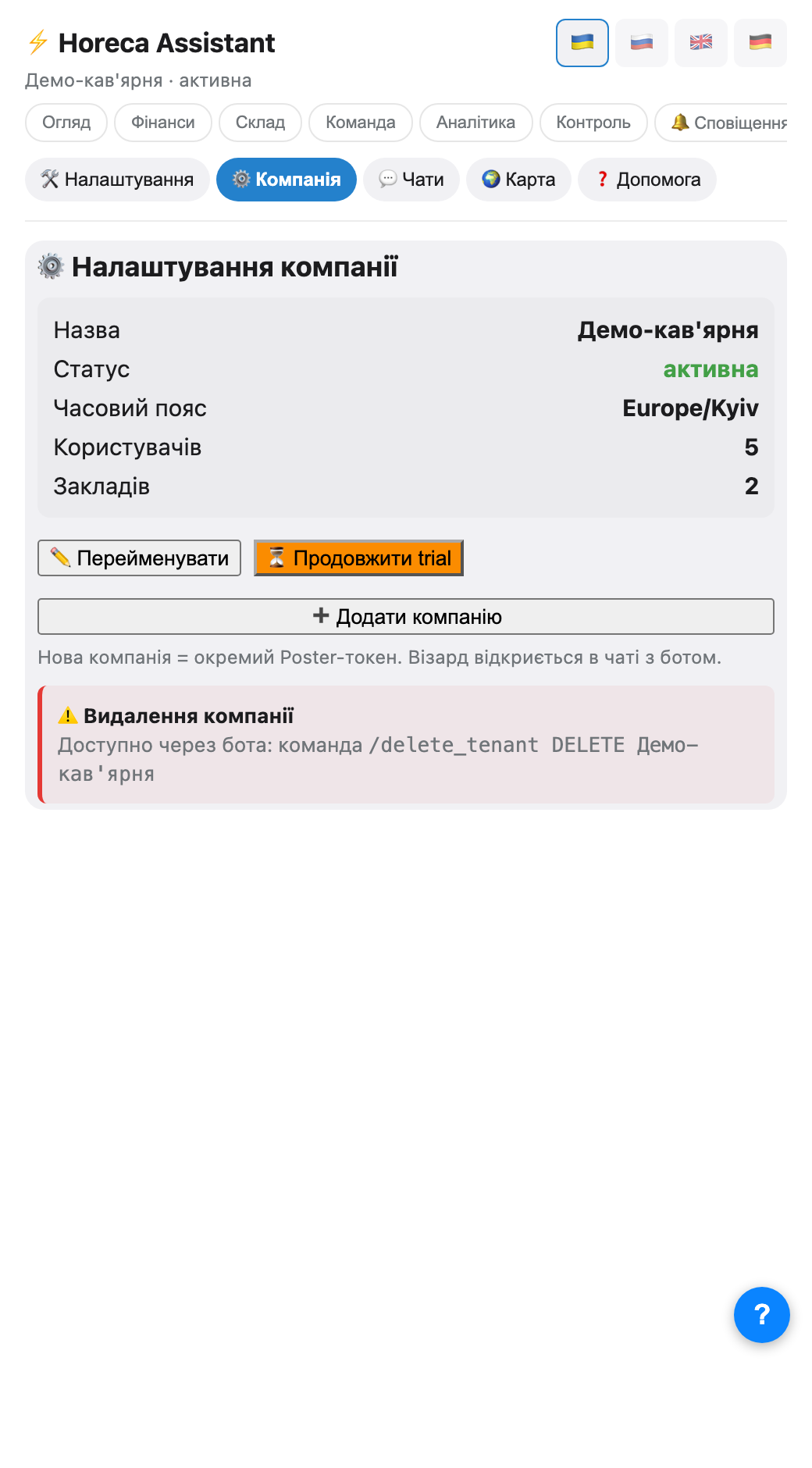
• у застосунку — ⚙️ «Компанія» → «➕ Додати компанію» (бот надішле візард у лічку).
Перемикатися між компаніями —
• у боті — команда
/new_company або кнопка «➕ Додати компанію» в /my_tenants;• у застосунку — ⚙️ «Компанія» → «➕ Додати компанію» (бот надішле візард у лічку).
Перемикатися між компаніями —
/default_company (раніше /switch_tenant) або випадашка вгорі застосунку.💡 Нова компанія з'явиться у випадашці застосунку після перезаходу — список компаній читається на старті. Про пікер «в якій компанії?» і спільні ставки для кількох компаній — окрема інструкція.
FAQ
Де саме в Poster взяти токен?
Бек-офіс Poster → Доступ → Інтеграції → блок «Особиста інтеграція» (або «API») → «Токен доступу». Потрібен токен з доступом на читання даних заведення.
У мене 5 кав'ярень на одному Poster — це 5 компаній?
Ні. Один Poster-акаунт = одна компанія, а кав'ярні всередині неї — це заклади. Окрема компанія потрібна лише тоді, коли в неї свій окремий Poster-акаунт.
Бот не знайшов жодного закладу після токена
Токен валідний, але в Poster-акаунті немає жодного access.getSpots — перевір у самому Poster, що заклади заведені й активні. Якщо помилка інша (не «немає закладів») — бот покаже текст помилки Poster прямо в чаті.