📦
Склад, заказы и инвентаризация
Поставщики, шаблон заказа, подсказка «что брать» с цветами, автонапоминание до дедлайна и внесение инвентаризации — шаг за шагом, с реальных экранов.
1
Заведи поставщика
Вкладка Склад → Поставщики → ➕ Добавить: название, дедлайн заказа (напр.
Тот же справочник редактируется и в боте —
18:00), дни (<i>all</i> / <i>weekdays</i>), минимальная сумма заказа, контакт, телефон, примечание.Тот же справочник редактируется и в боте —
/suppliers_edit: там дополнительно есть минимальное КОЛИЧЕСТВО (не только сумма) и можно временно выключить поставщика, не удаляя.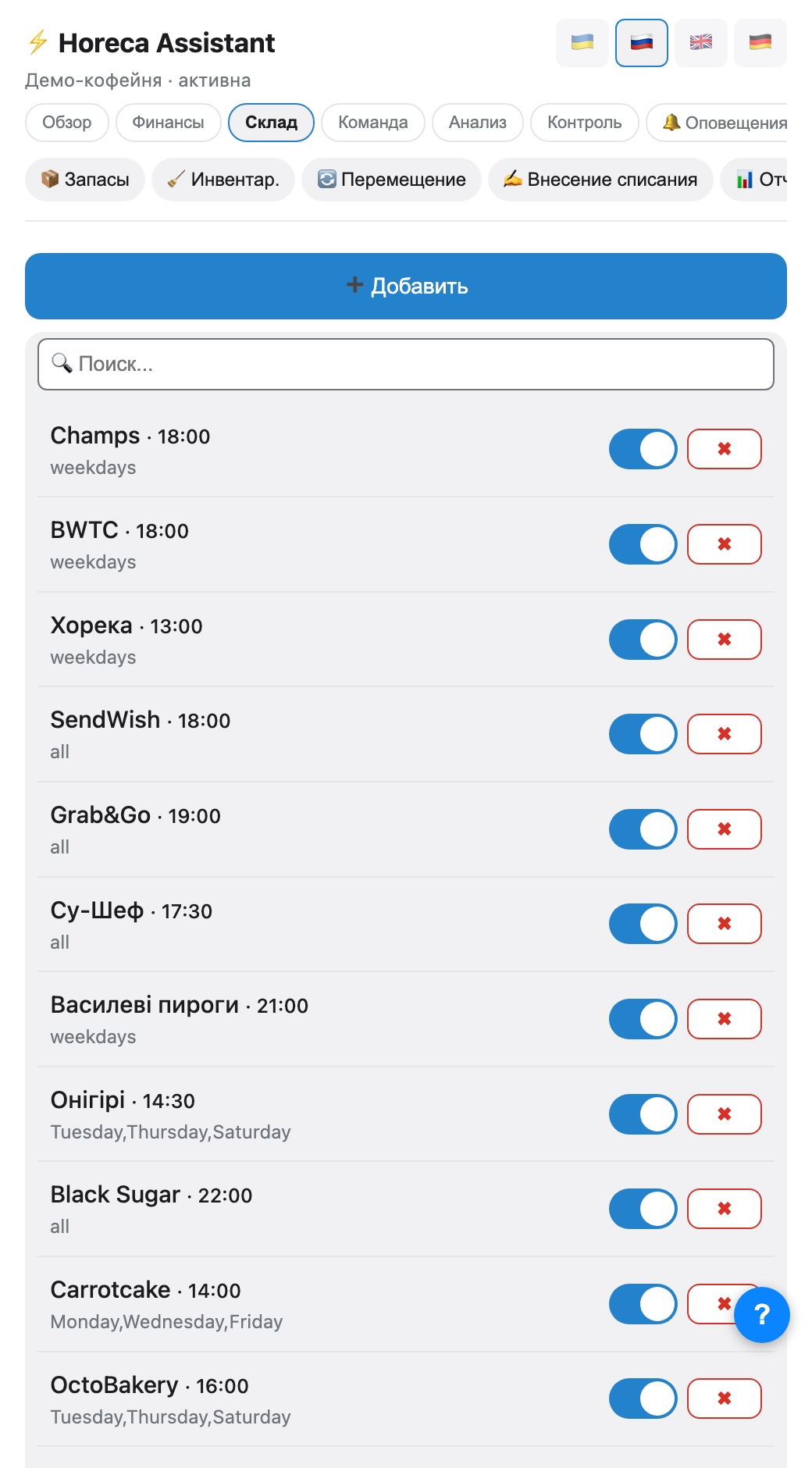
2
Автонапоминание до дедлайна
За 2 часа до дедлайна бот сам пишет в чат уведомлений компании — не в конкретное заведение, а в общий. В сообщении только название поставщика, дедлайн и минимальная сумма/количество — конкретный список товаров здесь не считается (он в следующем шаге).
💡 Можешь выключить эти напоминания тумблером
supplier_reminders в Уведомлениях, если заказываешь по своему графику.🤖
Horeca Assistant
🔔 Напоминание о заказе
📦 Поставщик: Метро
⏰ Дедлайн: 18:00
💰 Мин. сумма заказа: 1500 грн
📌 Срочно! Нужно сделать заказ!
📦 Поставщик: Метро
⏰ Дедлайн: 18:00
💰 Мин. сумма заказа: 1500 грн
📌 Срочно! Нужно сделать заказ!
3
Построй шаблон заказа
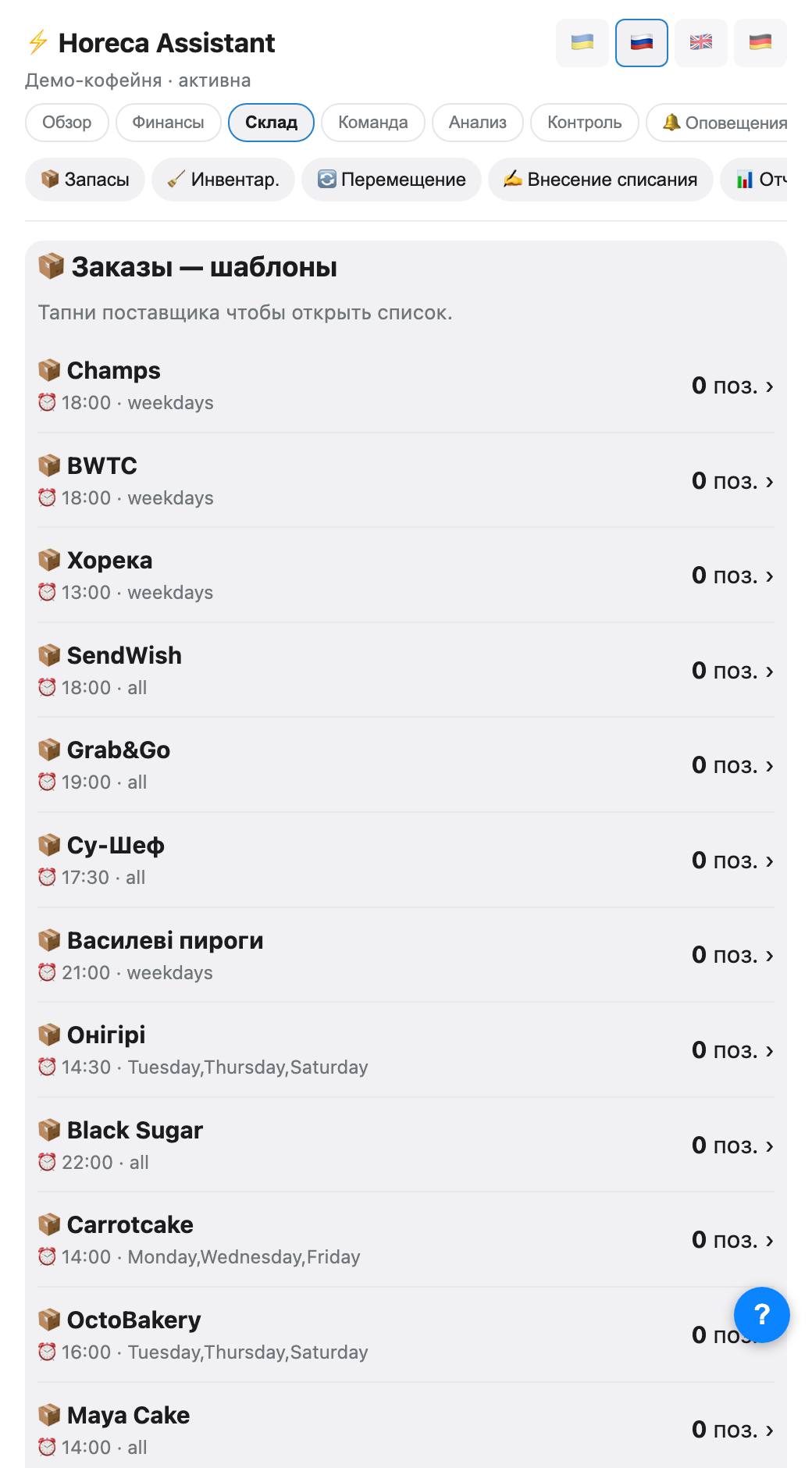
Вкладка Склад → Заказы — список поставщиков с дедлайном и количеством позиций в шаблоне. Тапни поставщика — откроется список товаров, которые у него обычно берутся: добавь названия текстовым полем снизу, убери лишнее крестиком.
Это делается один раз на поставщика — далее бот сам считает, сколько и чего надо, по этому шаблону.
Это делается один раз на поставщика — далее бот сам считает, сколько и чего надо, по этому шаблону.
4
Подсказка «что брать» с цветами
На экране поставщика — кнопка 💡 Подсказка заказа. Бот берёт твой шаблон, сверяет с фактическим остатком и расходом за последние 7 дней в Poster, и показывает каждую позицию одним из четырёх цветов: 🔴 меньше 2 дней, 🟡 2–4 дня, 🟢 хватает, ⚪ не нашёл товар в Poster (проверь название).
⚠️ Позиция без матча (⚪) не значит «всё хорошо» — это значит «бот не узнал товар по названию», и именно её стоит проверить глазами.
🤖
Приложение · Склад → Заказы → Метро
📦 Что заказать у Метро
<i>Шаблон vs остатки и расход за 7 дней</i>
🔴 Заказать обязательно (<2 дн)
🔴 Молоко 3,2% — 24л, ~1.2 дн
🟡 На грани (2–4 дня)
🟡 Сливки 10% — 6л, ~3.1 дн
🟢 Пока хватает
🟢 Сыр — 8кг, ~9.4 дн
<i>Шаблон vs остатки и расход за 7 дней</i>
🔴 Заказать обязательно (<2 дн)
🔴 Молоко 3,2% — 24л, ~1.2 дн
🟡 На грани (2–4 дня)
🟡 Сливки 10% — 6л, ~3.1 дн
🟢 Пока хватает
🟢 Сыр — 8кг, ~9.4 дн
5
Готовое сообщение поставщику
Кнопка 📝 Сформировать заказ берёт только 🔴/🟡 позиции, считает количество (чтобы хватило на 7 дней минус то, что уже есть) и составляет текст, готовый отправить: «Добрий день! Замовлення (Метро): • Молоко 3,2% — 40л …». Кнопки 📋 Копировать и ↗️ Поделиться — далее просто вставляешь в чат с поставщиком.
Если всё 🟢 — бот скажет «Заказ не нужен — запасов достаточно» и не покажет пустой текст.
Если всё 🟢 — бот скажет «Заказ не нужен — запасов достаточно» и не покажет пустой текст.
6
Вкладка «Запасы» — шесть режимов
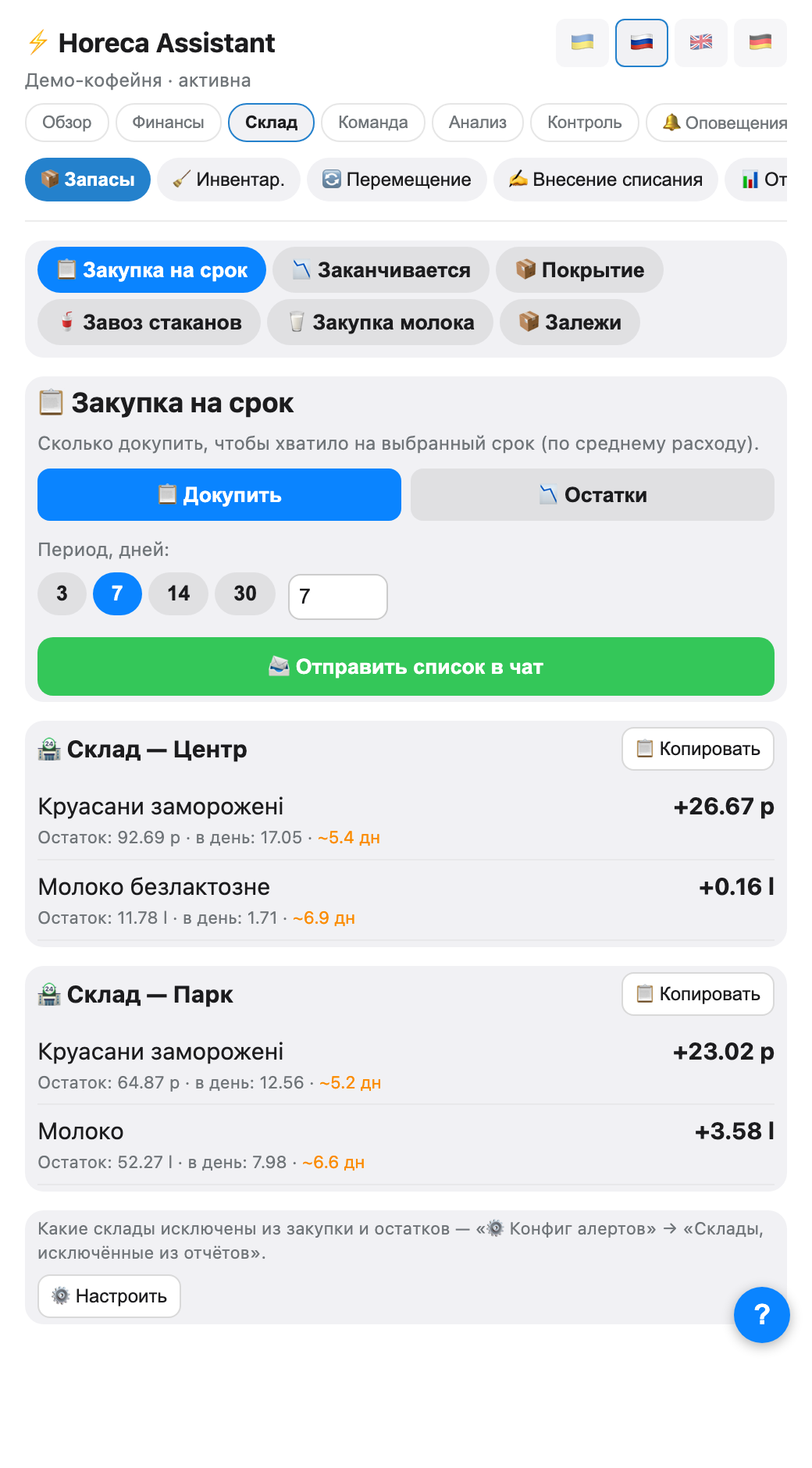
Отдельно от заказов поставщикам есть вкладка Склад → Запасы с переключателем режимов: 📋 Закупка на срок (по умолчанию — сколько докупить, чтобы хватило на N дней), 📉 Stock-out (что заканчивается быстрее всего), 📦 Покрытие (на сколько дней хватит сейчас), 🥤 Завоз стаканов, 🥛 Закупка молока, 📦 Залежи.
💡 Эти режимы — не замена шаблонов поставщиков: они смотрят на весь склад сразу, без привязки «кто продаёт». Удобно для быстрого обзора, а заказывать удобнее с экрана поставщика.
7
Молочка — расчёт точнее
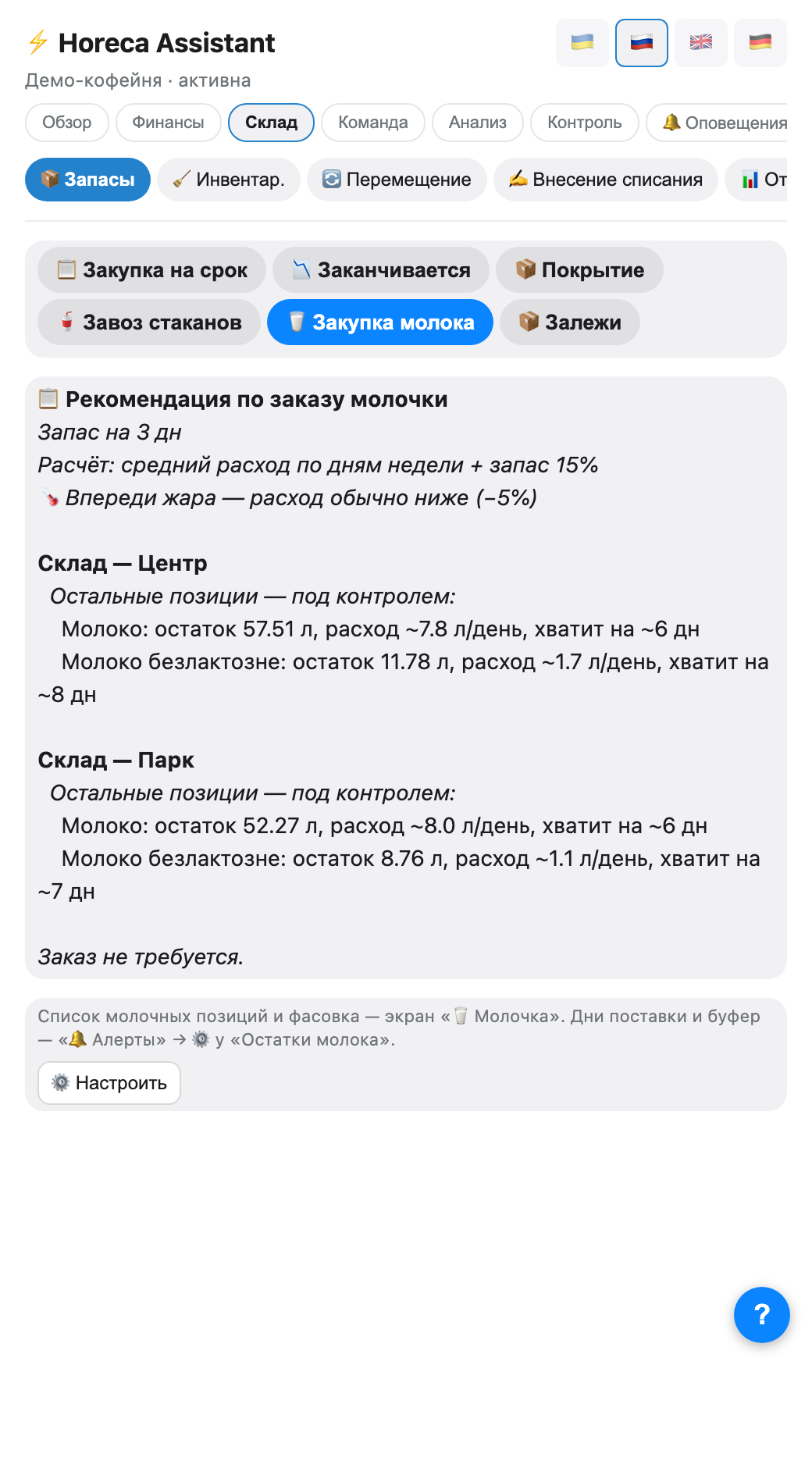
Режим 🥛 Закупка молока считает иначе, чем общая закупка: средние затраты именно по дням недели (субота ≠ вторник) плюс запас безопасности, и дополнительно учитывает прогноз погоды — если расход в ближайшие дни ожидается ниже или выше типового, поправка видна прямо в тексте.
💡 Список молочных позиций, дни поставки и буфер безопасности настраиваются в «🔔 Уведомления» → ⚙️ рядом с «Закупка молока».
8
Инвентаризация: два режима
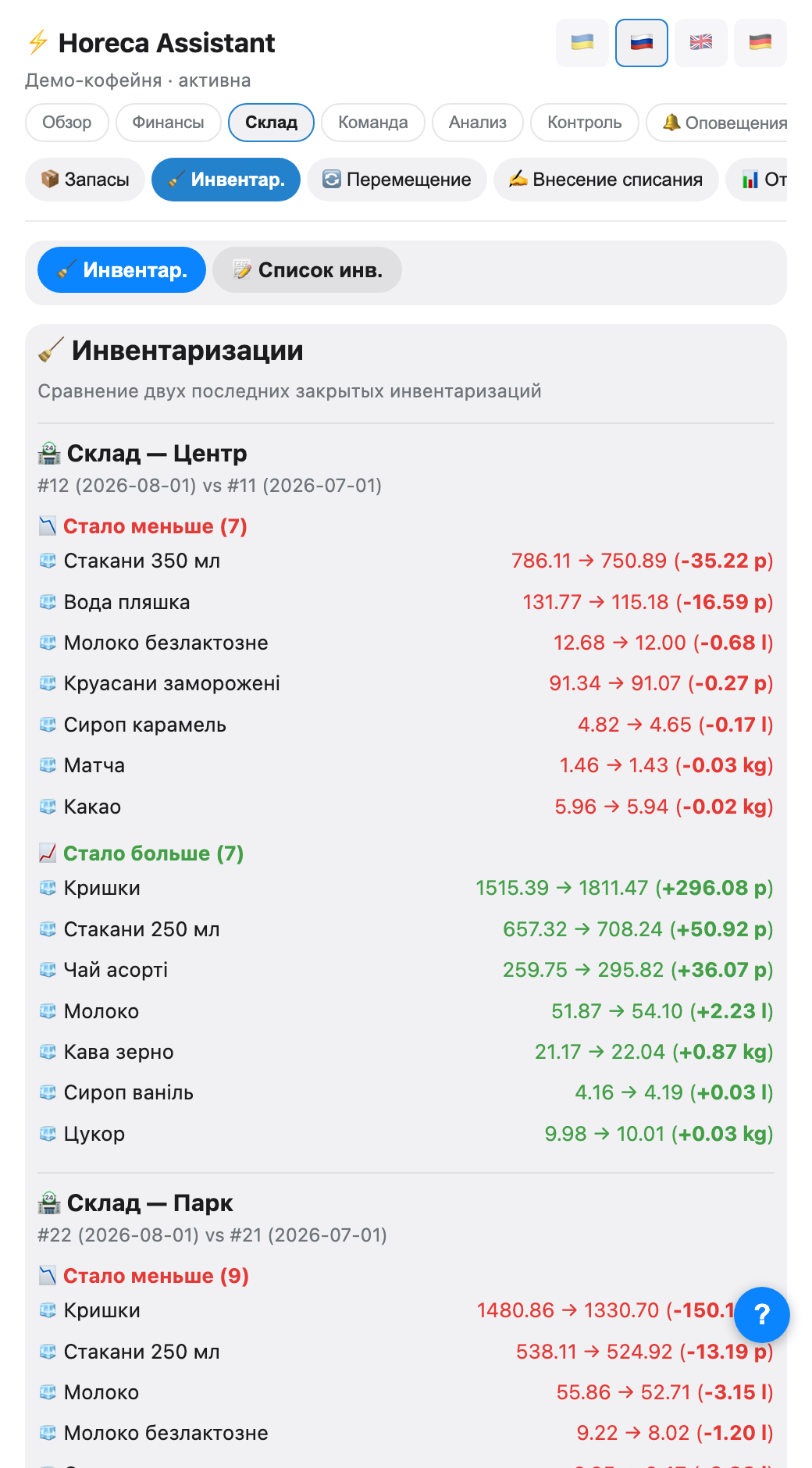
Вкладка Склад → Инвентар. имеет два режима в зависимости от того, кто смотрит. Владелец/менеджер по умолчанию видит 🧹 Инвентаризации — сравнение двух последних ЗАКРЫТЫХ инвентаризаций по каждому складу: что стало больше, что меньше.
Бариста (у него только право
Бариста (у него только право
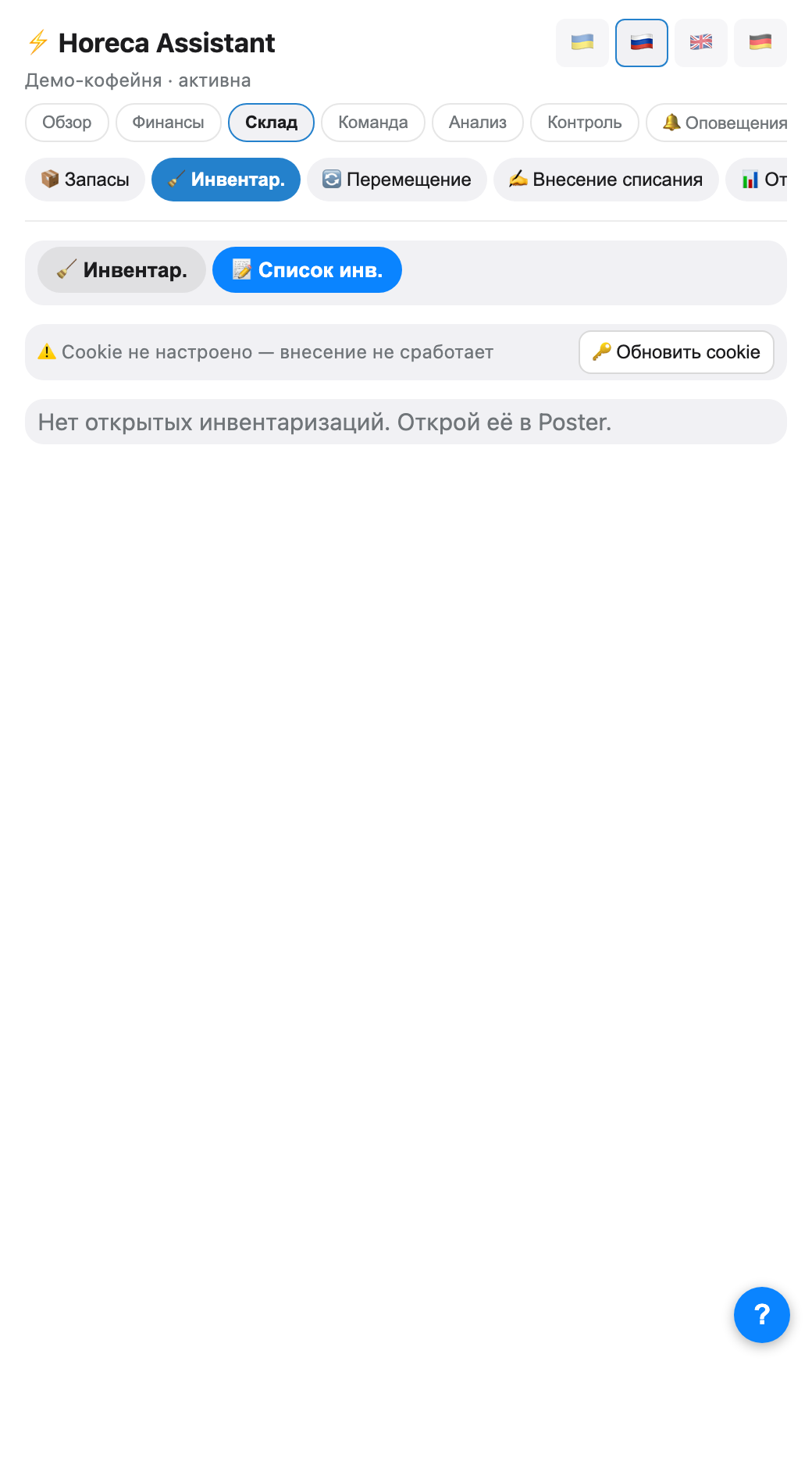
tab_inv) попадает прямо в 📝 Внести остатки — форму для ОТКРЫТОЙ инвентаризации в Poster, поля уже заполнены текущими цифрами из Poster.⚠️ Без ОТКРЫТОЙ инвентаризации в Poster форма внесения покажет «нет открытых инвентаризаций» — открой её сперва в самом Poster.
9
Внести остатки и записать в Poster
В режиме 📝 Внести остатки нужен свежий веб-куки бэк-офиса Poster — иначе запись не сработает (бот покажет жёлтое предупреждение и кнопку 🔑 Обновить cookie). После записи бот показывает расхождения с тем, что было в Poster ранее, и даёт кнопку 🔄 Перепроверить.
10
Как получить cookie (в приложении)
Самый простой путь — кнопка 🔑 Обновить cookie прямо в этом режиме: откроется поле для вставки.
1. Зайди в бэк-офис Poster в браузере на компьютере (не в телефоне), открой любую страницу.
2. Нажми F12 (на Mac: ⌥⌘J) → вкладка Network → перезагрузи страницу (F5), чтобы появились запросы.
3. Кликни на любой запрос в списке → справа откроется панель → найди Request Headers → строку
4. Скопируй значение ЦЕЛИКОМ (весь текст после
1. Зайди в бэк-офис Poster в браузере на компьютере (не в телефоне), открой любую страницу.
2. Нажми F12 (на Mac: ⌥⌘J) → вкладка Network → перезагрузи страницу (F5), чтобы появились запросы.
3. Кликни на любой запрос в списке → справа откроется панель → найди Request Headers → строку
Cookie:.4. Скопируй значение ЦЕЛИКОМ (весь текст после
Cookie:) и вставь в поле приложения → «Сохранить».💡 Тот же процесс можно пройти в боте — команда
/inventory_cookie в личке. Там другая, тоже рабочая инструкция: правый клик на запросе → Copy → Copy as cURL, и вставить весь скопированный текст одним сообщением — бот сам вытащит нужное.⚠️ Бот проверяет, что в тексте есть два конкретных ключа —
pos_session и ssid. Если их нет (скопировал не весь Cookie:, а один заголовок или часть) — придёт ошибка со списком, чего не хватает. Cookie со временем протухает: если запись вдруг перестала работать, повтори эти же шаги.11
Залежавшийся товар и списания
Режим 📦 Залежи в «Запасах» показывает позиции, лежащие слишком долго: для десертов это предупреждение «проверь срок годности», для остального — «стоит снизить цену, пока не испортилось». Готовые списания за период выгружаются в CSV командой
/writeoffs Центр 01.07-15.07.FAQ
Бот советует заказать то, что мы уже заказали
Кнопка «💡 Подсказка заказа» каждый раз считает заново по текущим цифрам Poster — она не помнит, что ты уже что-то заказал. Проще всего: не проверяй одну позицию по кругу того же дня, остаток обновится после поставки.
Откуда бот знает, на сколько дней хватит?
Из фактического расхода за предыдущие 7 дней и текущего остатка в Poster (отчёт движения склада). Если название в шаблоне не совпадает с названием товара в Poster — позиция уйдёт как ⚪ «не найдено», проверь написание.
Минимальная сумма заказа на что влияет?
Только показывается в карточке поставщика и в напоминании — бот не блокирует и не меняет через неё подсказку или готовый заказ, это информация для тебя, а не автоматическое правило.