👥
Как добавить сотрудников
Один экран «Персонал» — и доступ к боту, и зарплатная карточка, и справочник смен. Ниже — шаг за шагом со скриншотами.
1
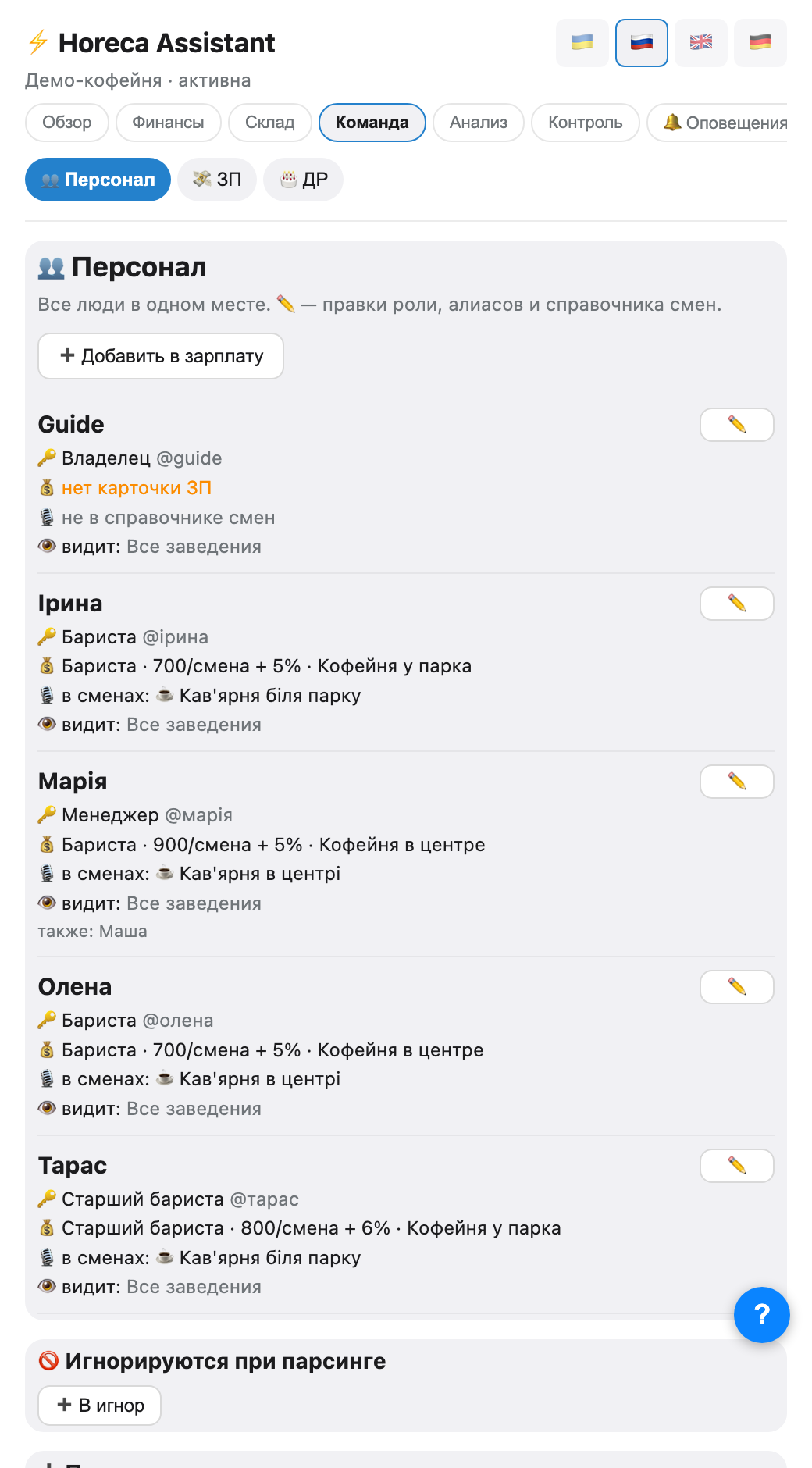
Открой «Команда → 👥 Персонал»
Это главный экран по людям. У каждого видны строки: 🔑 доступ к боту (роль и username), 💰 зарплатная карточка (ставка, процент, заведение), 🎙 распознаётся ли в сменах, 🎂 день рождения, а если в компании несколько заведений — ещё и 👁 какие заведения видит.
Если чего-то нет — строка подсвечивается цветом, и это ровно то, что надо дозаполнить.
Если чего-то нет — строка подсвечивается цветом, и это ровно то, что надо дозаполнить.
2
Создай ссылку-приглашение
Внизу того же экрана — блок «+ Пригласить в команду»: выбери роль, для бариста ещё и заведение(я) — можно отметить несколько чекбоксами или поставить «все», если человек работает на нескольких заведениях, — и нажми «🔗 Создать ссылку».
Заведение важно: ссылка сразу привяжет человека к заведению (заведениям) и к справочнику смен — не придётся заводить его вручную ещё раз.
Заведение важно: ссылка сразу привяжет человека к заведению (заведениям) и к справочнику смен — не придётся заводить его вручную ещё раз.
3
Отправь ссылку человеку
Рядом с созданным кодом две кнопки: 📤 Поделиться (откроет выбор чата в Telegram и отправит готовую карточку) и 📋 Копировать.
Человек нажимает кнопку в карточке — и он уже в команде с нужной ролью. Код действует 24 часа; лишний код убирается крестиком.
Человек нажимает кнопку в карточке — и он уже в команде с нужной ролью. Код действует 24 часа; лишний код убирается крестиком.
🤖
Чат с сотрудником
🔑 Приглашение в команду
Роль: barista
Нажми кнопку ниже — и ты в команде. Ссылка действует 24 часа.
Роль: barista
Нажми кнопку ниже — и ты в команде. Ссылка действует 24 часа.
➕ Присоединиться
4
Проверь, что умеет роль
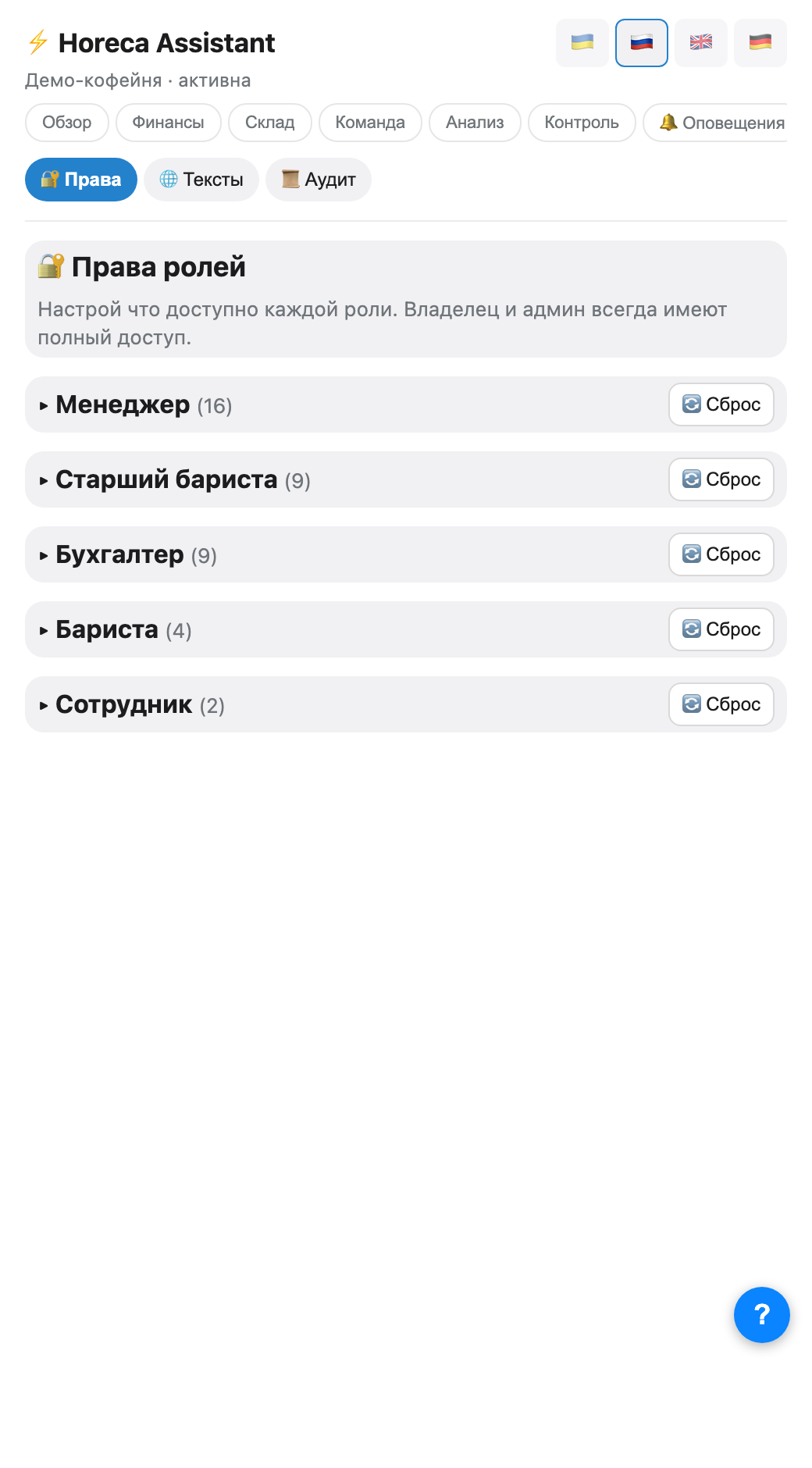
Вкладка «Права ролей» (только владелец) — по одной секции на роль: manager · accountant · senior_barista · barista · custom (owner и admin сюда не входят — у них всегда полный доступ, настроить меньше нельзя). Тап на название роли разворачивает секцию со счётчиком «(N)» — сколько прав уже включено.
Внутри — два блока тумблеров: «Видимые вкладки» (какие экраны роль увидит в приложении) и «Действия» (что она может РЕДАКТИРОВАТЬ — цены, поставщики, команда, пороги…). Каждый тумблер сохраняется сразу, без отдельной кнопки «Сохранить». Все пять названий ролей можно переименовать под свою компанию — поле для этого над тумблерами.
Внутри — два блока тумблеров: «Видимые вкладки» (какие экраны роль увидит в приложении) и «Действия» (что она может РЕДАКТИРОВАТЬ — цены, поставщики, команда, пороги…). Каждый тумблер сохраняется сразу, без отдельной кнопки «Сохранить». Все пять названий ролей можно переименовать под свою компанию — поле для этого над тумблерами.
💡 Изменённое тобой от дефолта помечается серой надписью «переопределено» — так видно, где ты уже вмешивался, а где роль ещё на стандартных правах. Кнопка 🔄 Сброс рядом с названием роли возвращает все её права к дефолту одним тапом.
Принцип простой: по умолчанию минимум. Сомневаешься — не давай доступ к финансам.
Принцип простой: по умолчанию минимум. Сомневаешься — не давай доступ к финансам.
5
Заполни зарплатную карточку
Доступ к боту и зарплата — разные вещи. Бариста может вообще не пользоваться ботом, но чтобы он попал в расчёт, нужна карточка: имя, ставка за смену, процент, заведение.
Тап по ✏️ в строке человека — там ставка, роль, алиасы и справочник смен. Индивидуальная ставка приоритетнее ставки заведения.
Тап по ✏️ в строке человека — там ставка, роль, алиасы и справочник смен. Индивидуальная ставка приоритетнее ставки заведения.
⚠️ Имя в карточке должно совпадать с тем, как человека пишут в отчётах смен. Иначе смена посчитается, а человек в ЗП не попадёт.
6
Добавь алиасы имён
Бариста пишут по-разному: «Мария», «Маша», «Маша Б.». Добавь варианты как алиасы — в списке они показаны строкой <i>«также: …»</i>, и бот свяжет их с одним человеком.
Это самая частая причина «смена есть, а ЗП не посчиталась».
Это самая частая причина «смена есть, а ЗП не посчиталась».
7
Кто какие заведения видит
Если компания на несколько заведений, в панели ✏️ каждого человека (кроме владельца и администратора — они видят всё) появляется блок «Все заведения» с чекбоксом и список конкретных заведений под ним. Снимаешь «Все» — выбираешь заведения вручную — «💾 Сохранить доступ».
Это влияет на всё: какие заведения человек видит в отчётах, кассах, остатках. Пустой набор (ни одного чекбокса) — человек вообще ничего не увидит, это намеренно возможно, но выглядит как ошибка, если забыть.
Это влияет на всё: какие заведения человек видит в отчётах, кассах, остатках. Пустой набор (ни одного чекбокса) — человек вообще ничего не увидит, это намеренно возможно, но выглядит как ошибка, если забыть.
⚠️ Забытый пустой набор заведений — самая частая причина «человек зашёл, а в приложении пусто».
8
Поставь человека в график
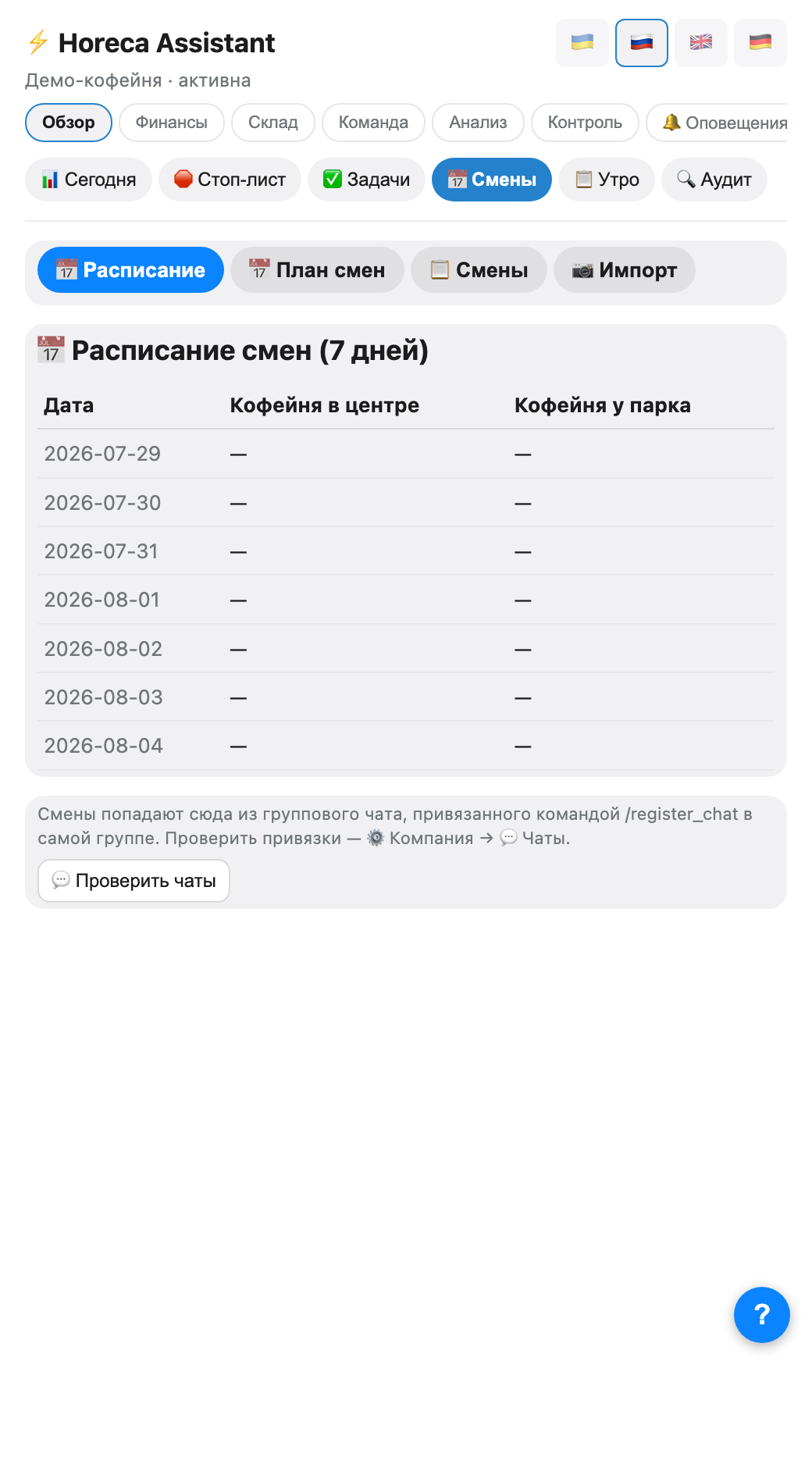
После того как человек в справочнике смен, его можно ставить в график: Обзор → 📅 Смены. Бот напомнит ему вечером о завтрашней смене и предупредит владельца, если на день никто не назначен.
9
Когда человек уходит
В боте
/revoke убирает только доступ к боту. Чтобы убрать полностью (доступ + зарплата + график + алиасы + ДР) — /remove_employee в боте или «🚫 Уволить полностью» в приложении.⚠️ Бот не может удалить уже отправленные человеку сообщения и не убирает его из групп Telegram — группы и доступ к Poster закрывай отдельно.
FAQ
Человек присоединился, но его нет в расчёте ЗП
Доступ и зарплата — разные списки. Открой «Персонал» и посмотри на строку 💰: если там «нет карточки ЗП» — заполни её через ✏️.
Можно дать доступ без зарплаты?
Да. Управляющему или бухгалтеру достаточно приглашения — зарплатная карточка им не нужна. И наоборот: бариста можно считать ЗП, не давая доступа к боту.
Сколько людей можно добавить?
Ограничений нет — добавляй всю команду, каждому свою роль.