👥
Як додати співробітників
Один екран «Персонал» — і доступ до бота, і зарплатна картка, і довідник змін. Нижче — крок за кроком зі скриншотами.
1
Відкрий «Команда → 👥 Персонал»
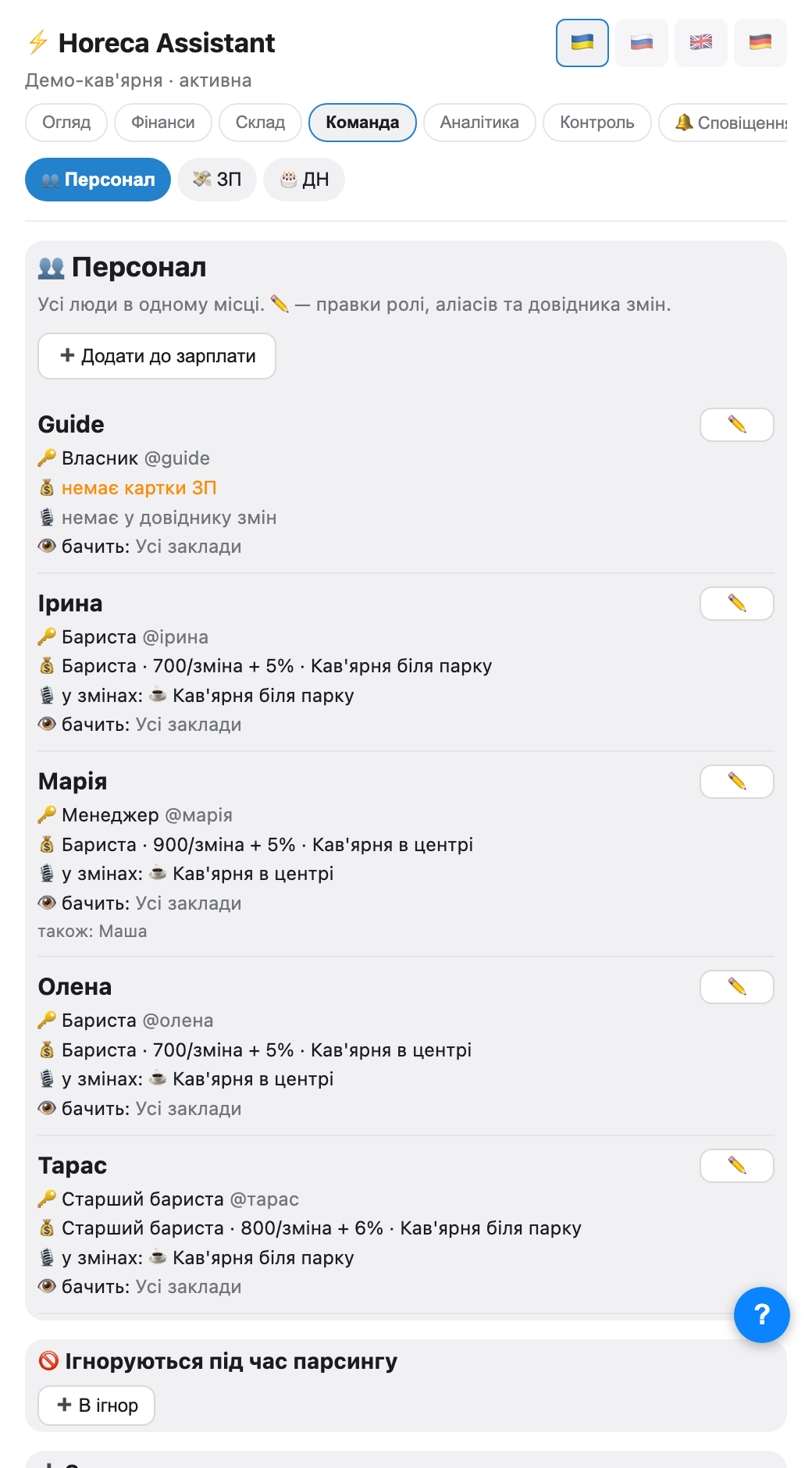
Це головний екран по людях. У кожного видно рядки: 🔑 доступ до бота (роль і username), 💰 зарплатна картка (ставка, відсоток, заклад), 🎙 чи розпізнається в змінах, 🎂 день народження, а якщо в компанії кілька закладів — ще й 👁 які заклади бачить.
Якщо чогось немає — рядок підсвічується кольором, і це саме те, що треба дозаповнити.
Якщо чогось немає — рядок підсвічується кольором, і це саме те, що треба дозаповнити.
2
Створи посилання-запрошення
Унизу того ж екрана — блок «+ Запросити в команду»: обери роль, для бариста ще й заклад(и) — можна позначити кілька чекбоксами або поставити «усі», якщо людина працює на кількох закладах, — і натисни «🔗 Створити посилання».
Заклад важливий: посилання одразу привʼяже людину до закладу (закладів) та до довідника змін — не доведеться заводити її вручну ще раз.
Заклад важливий: посилання одразу привʼяже людину до закладу (закладів) та до довідника змін — не доведеться заводити її вручну ще раз.
3
Надішли посилання людині
Біля створеного коду дві кнопки: 📤 Поділитися (відкриє вибір чату в Telegram і надішле готову картку) і 📋 Копіювати.
Людина тисне кнопку в картці — і вона вже в команді з потрібною роллю. Код діє 24 години; зайвий код можна прибрати хрестиком.
Людина тисне кнопку в картці — і вона вже в команді з потрібною роллю. Код діє 24 години; зайвий код можна прибрати хрестиком.
🤖
Чат зі співробітником
🔑 Запрошення в команду
Роль: barista
Натисни кнопку нижче — і ти в команді. Посилання діє 24 години.
Роль: barista
Натисни кнопку нижче — і ти в команді. Посилання діє 24 години.
➕ Приєднатися
4
Перевір, що вміє роль
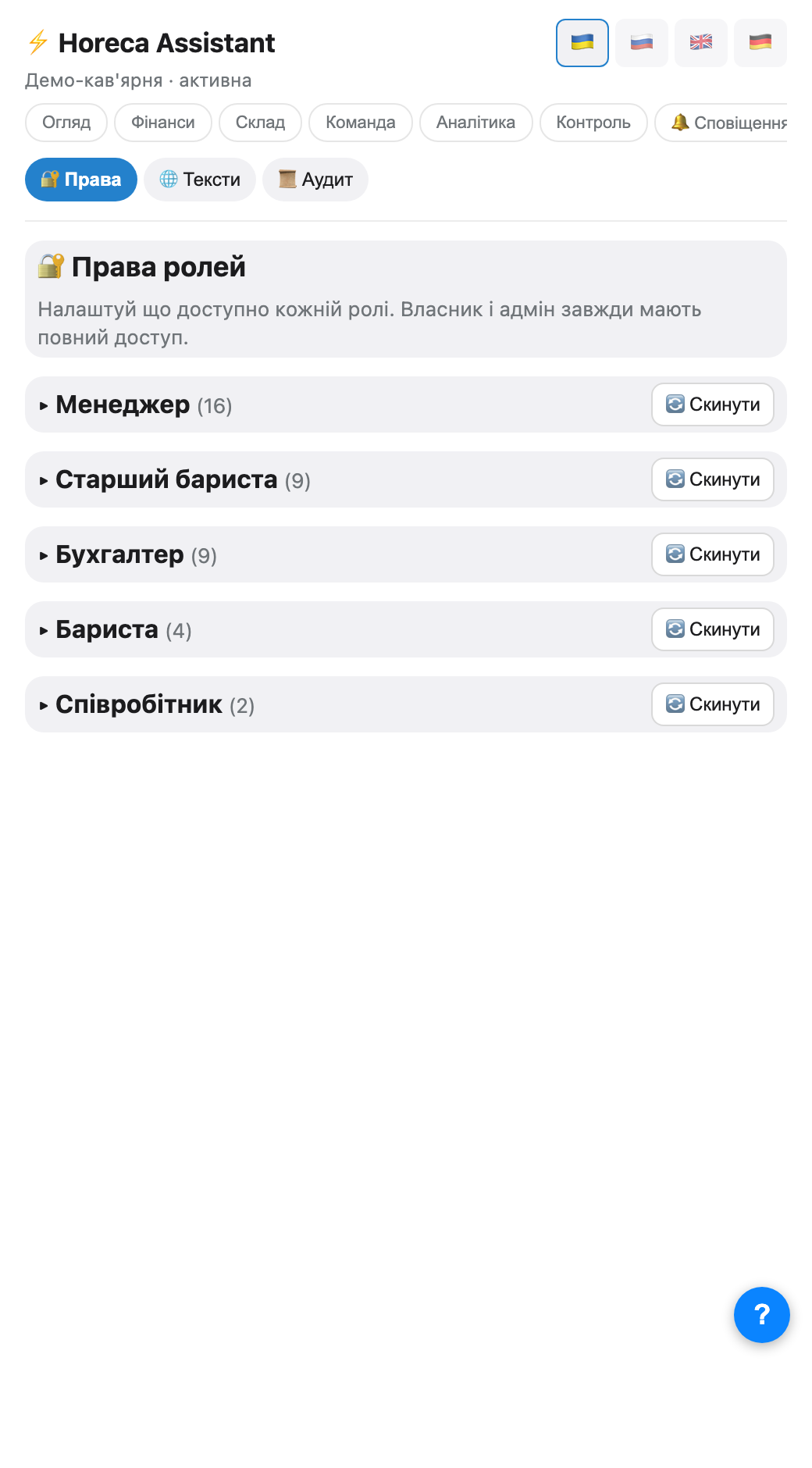
Вкладка «Права ролей» (тільки власник) — по одній секції на роль: manager · accountant · senior_barista · barista · custom (owner і admin сюди не входять — у них завжди повний доступ, налаштувати менше не можна). Тап на назву ролі розгортає секцію з лічильником «(N)» — скільки прав уже включено.
Усередині — два блоки тумблерів: «Видимі вкладки» (які екрани роль побачить у застосунку) і «Дії» (що вона може РЕДАГУВАТИ — ціни, постачальники, команда, пороги…). Кожен тумблер зберігається одразу, без окремої кнопки «Зберегти». Усі п'ять назв ролей можна перейменувати під свою компанію (наприклад «senior_barista» → «Зміщувач зміни») — поле для цього над тумблерами.
Усередині — два блоки тумблерів: «Видимі вкладки» (які екрани роль побачить у застосунку) і «Дії» (що вона може РЕДАГУВАТИ — ціни, постачальники, команда, пороги…). Кожен тумблер зберігається одразу, без окремої кнопки «Зберегти». Усі п'ять назв ролей можна перейменувати під свою компанію (наприклад «senior_barista» → «Зміщувач зміни») — поле для цього над тумблерами.
💡 Змінене тобою від дефолту позначається сірим написом «переозначено» — так видно, де ти вже втручався, а де роль ще на стандартних правах. Кнопка 🔄 Сброс біля назви ролі повертає всі її права до дефолту одним тапом.
Принцип простий: за замовчуванням мінімум. Сумніваєшся — не давай доступ до фінансів.
Принцип простий: за замовчуванням мінімум. Сумніваєшся — не давай доступ до фінансів.
5
Заповни зарплатну картку
Доступ до бота і зарплата — різні речі. Бариста може взагалі не користуватися ботом, але щоб він потрапив у розрахунок, потрібна картка: імʼя, ставка за зміну, відсоток, заклад.
Тап по ✏️ у рядку людини — там ставка, роль, аліаси й довідник змін. Індивідуальна ставка має пріоритет над ставкою закладу.
Тап по ✏️ у рядку людини — там ставка, роль, аліаси й довідник змін. Індивідуальна ставка має пріоритет над ставкою закладу.
⚠️ Імʼя в картці має збігатися з тим, як людину пишуть у звітах змін. Інакше зміна порахується, а людина в ЗП не потрапить.
6
Додай аліаси імен
Бариста пишуть по-різному: «Марія», «Маша», «Маша Б.». Додай варіанти як аліаси — у списку вони показані рядком <i>«також: …»</i>, і бот звʼяже їх з однією людиною.
Це найчастіша причина «зміна є, а ЗП не порахувалась».
Це найчастіша причина «зміна є, а ЗП не порахувалась».
7
Хто які заклади бачить
Якщо компанія на кілька закладів, у панелі ✏️ кожної людини (крім власника й адміністратора — вони бачать усе) з'являється блок «Усі заклади» з чекбоксом і список конкретних закладів під ним. Знімаєш «Усі» — обираєш заклади вручну — «💾 Зберегти доступ».
Це впливає на все: які заклади людина бачить у звітах, кассах, залишках. Порожній набір (жодного чекбокса) — людина взагалі нічого не побачить, це навмисно можливо, але виглядає як помилка, якщо забути.
Це впливає на все: які заклади людина бачить у звітах, кассах, залишках. Порожній набір (жодного чекбокса) — людина взагалі нічого не побачить, це навмисно можливо, але виглядає як помилка, якщо забути.
⚠️ Забутий порожній набір закладів — найчастіша причина «людина зайшла, а в застосунку порожньо».
8
Постав людину в графік
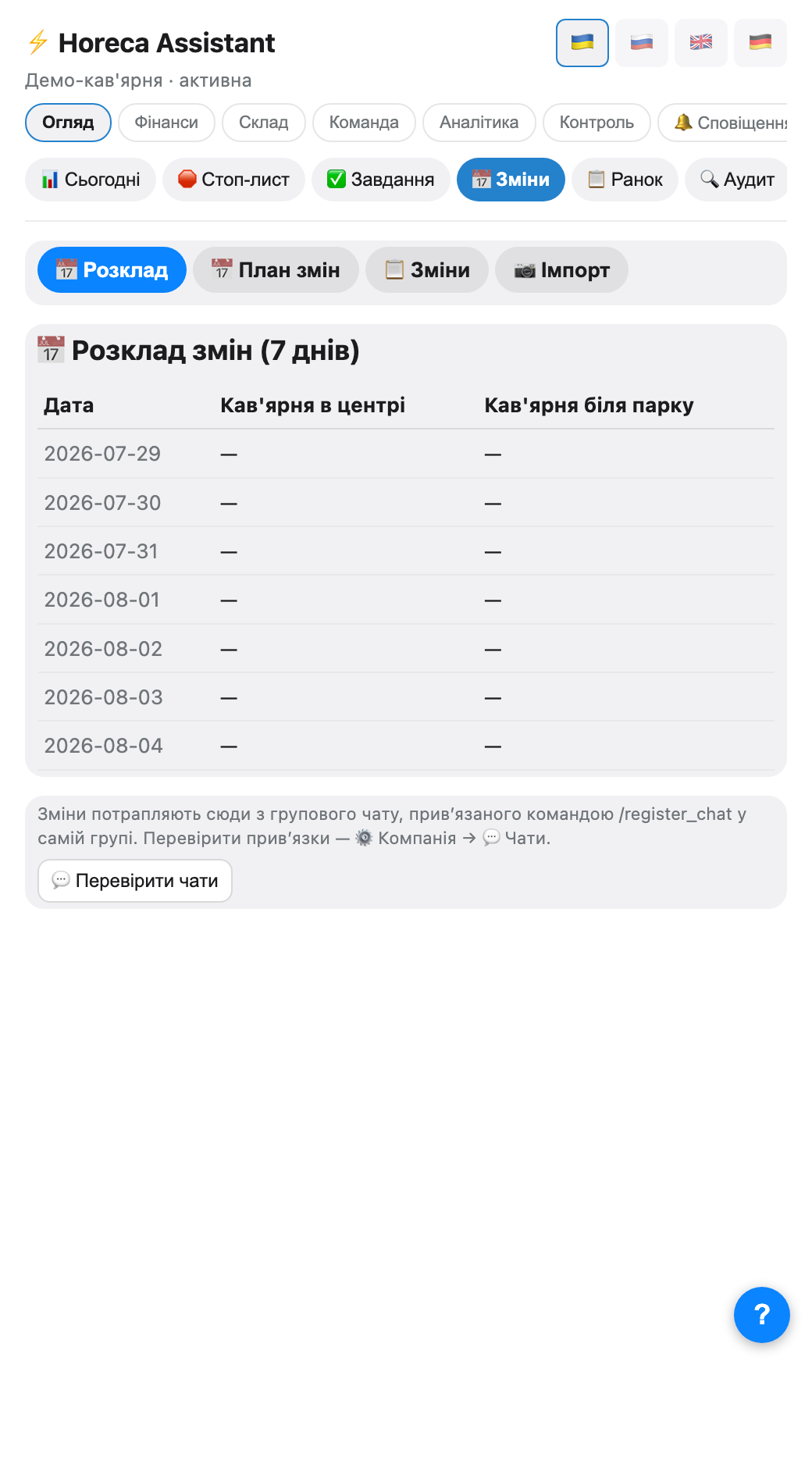
Після того як людина в довіднику змін, її можна ставити у графік: Огляд → 📅 Зміни. Бот нагадає їй увечері про завтрашню зміну і попередить власника, якщо на день ніхто не призначений.
9
Коли людина йде
У боті
/revoke прибирає лише доступ до бота. Щоб прибрати повністю (доступ + зарплата + графік + аліаси + ДР) — /remove_employee у боті або «🚫 Звільнити повністю» у застосунку.⚠️ Бот не може видалити вже надіслані людині повідомлення й не прибирає її з груп Telegram — групи та доступ до Poster закривай окремо.
FAQ
Людина приєдналась, але її немає в розрахунку ЗП
Доступ і зарплата — різні списки. Відкрий «Персонал» і подивись на рядок 💰: якщо там «немає картки ЗП» — заповни її через ✏️.
Чи можна дати доступ без зарплати?
Так. Керуючому чи бухгалтеру достатньо запрошення — зарплатна картка їм не потрібна. І навпаки: бариста можна рахувати ЗП, не даючи доступу до бота.
Скільки людей можна додати?
Обмежень немає — додавай усю команду, кожному свою роль.